本記事にはプロモーションを含みます
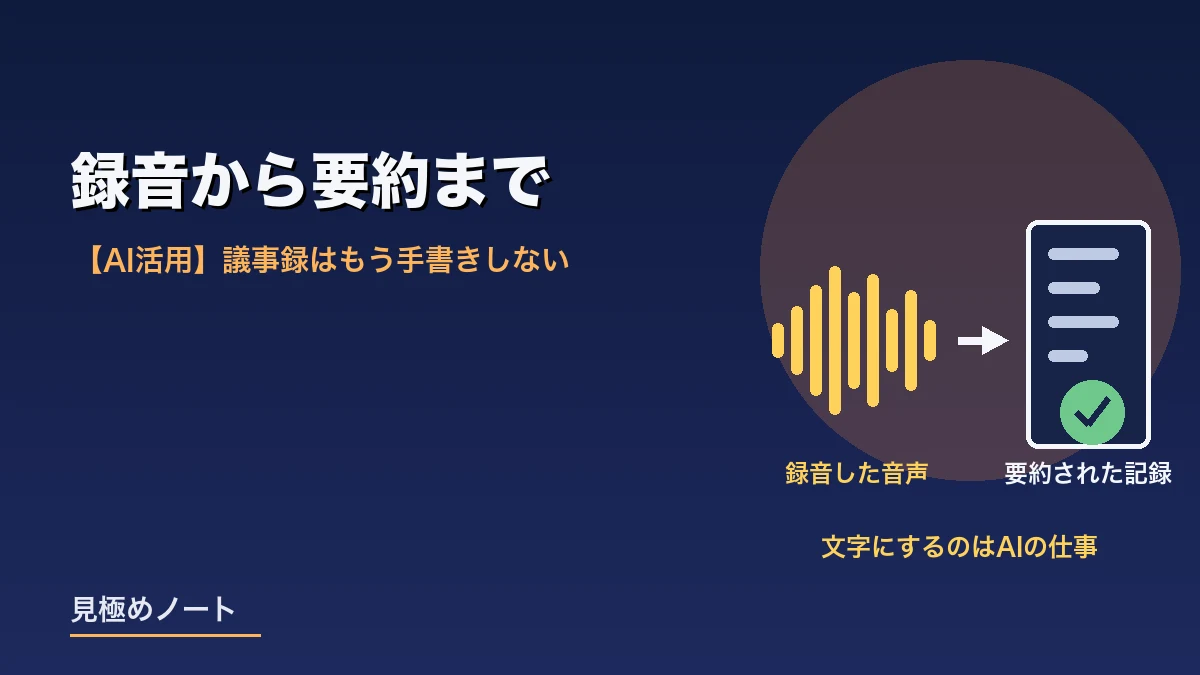
結論から言うと、後から記録が必要になる場面では、録音してAIに読み込ませるのがいちばん早いと感じています。私は会議や打ち合わせ、自分用のメモで使っています。以前は手書きでメモを取り、あとからWordに打ち直していました。要約は自分の頭の中でやっていたのです。今はiPhoneで録音して、そのファイルをAIに渡すだけになりました。時間を効率よく使えるようになった実感があります。この記事では、その手順と、気をつけていることを書きます。
まずは、以前どうしていたかから振り返ります。
手書きだった頃
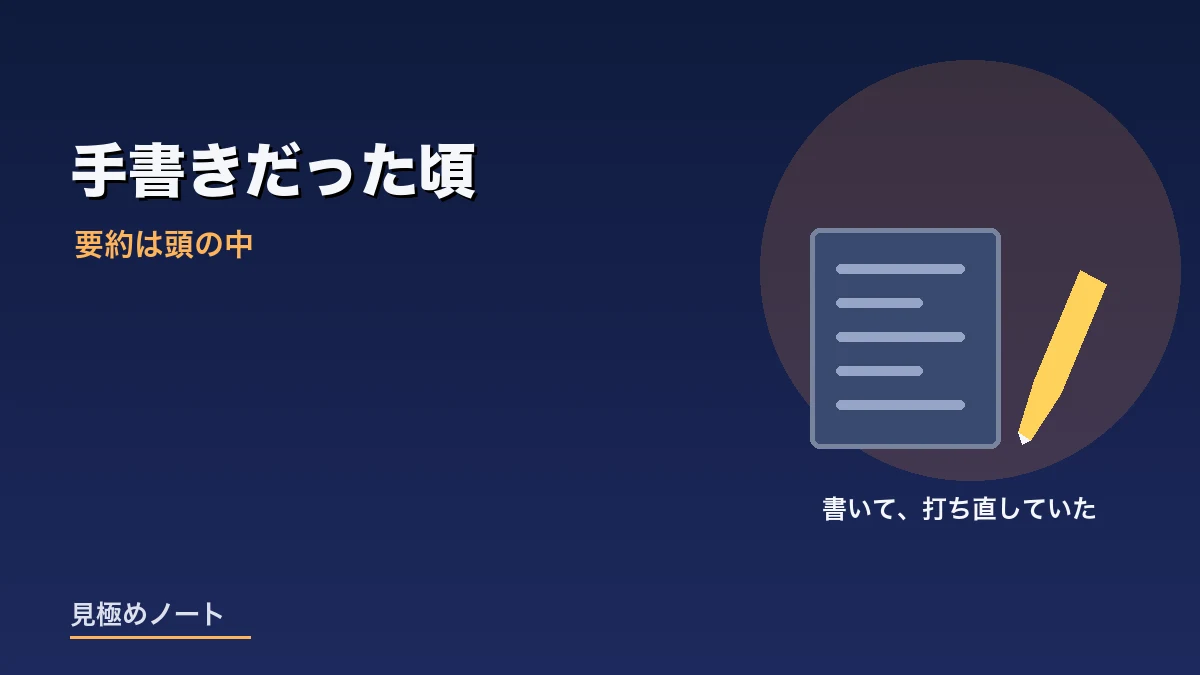
結論として、以前のやり方はとにかく手間がかかっていました。理由は、同じ内容を二度扱っていたからです。その場で書いて、あとから打ち直す。さらに、要点をまとめる作業も自分でやっていました。当時はそれが当たり前だと思っていたのです。
その場では手書きメモ
会議中は手書きでメモを取っていました。書くことに気を取られると、話の流れを追いきれないこともあります。あとで読み返して、何の話だったか思い出せないこともありました。
あとからWordに打ち直す
形にするために、Wordで文字を打ち直していました。この作業には、それなりの時間がかかります。内容が増えるほど、後回しにしたくなるものです。
要約は頭の中
そして、要約は自分の頭の中でやっていました。何が決まって、何が宿題なのか。整理するところまで含めて、ひとりの作業だったわけです。
録音からの流れ
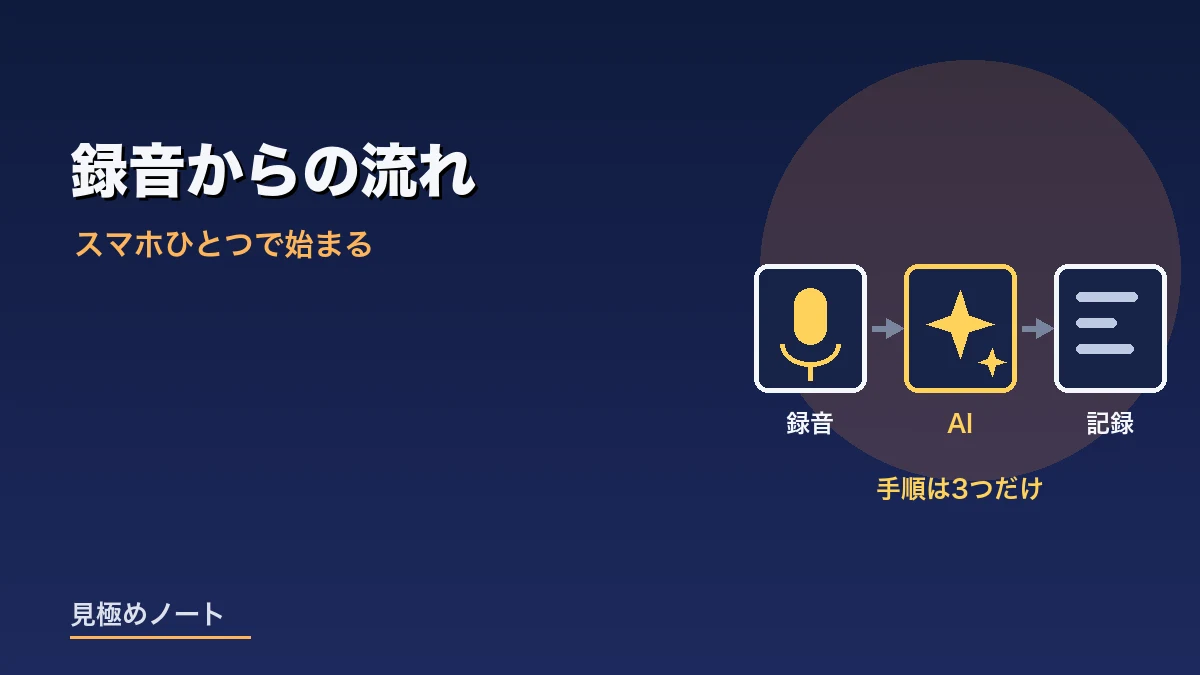
結論として、今の流れはとても単純です。理由は、やることが録音と読み込みの二つしかないからです。特別な機材は使っていません。手元にあるiPhoneで録音し、その音声ファイルをAIのサービスに渡すだけです。実際の手順を書いておきます。
iPhoneで録音する
録音はiPhoneの録音アプリで済ませています。専用の機械は買っていません。手持ちのスマートフォンがあれば、それで始められます。
AIに文字にしてもらう
私が使ったのはNotebookLMです。音声データを読み込ませて、文字起こしと要約まで作ってもらいました。なお、このサービスは2026年7月に「Gemini Notebook」へ名称が変更されています。保存していたものは引き継がれ、こちら側で移行の作業をする必要はありませんでした。
最後は自分で確認する
出てきた要約は、そのままでは使いません。読み返して、事実と違うところがないかを確かめます。ここだけは、人の仕事として残ります。
何が変わったか
結論として、時間を効率よく使えるようになった実感があります。理由は、打ち直しの作業がまるごとなくなったからです。あわせて、頭の中でまとめる負担も減りました。空いた時間を別のことに回せるのが、いちばん大きな変化です。
打ち直しがなくなった
同じ内容を二度扱う必要がなくなりました。録音さえしておけば、文字にするところは任せられます。後回しにしていた作業が、その日のうちに片づくようになりました。
要点をまとめてもらえる
要約まで作ってもらえるので、全体を読み返さなくても流れがつかめます。細かい部分は、必要になったときに文字起こしを見返せば済みます。
時間の使い方が変わる
記録に使っていた時間が、そのまま空きます。小さな店では、この時間がそのまま別の仕事に回せます。積み重なると、けっこうな差になります。
気をつけること
結論として、AIに渡す前に整えるという一手間は必要です。理由は、会話の中には人の名前や、その人の事情が入っているからです。便利さだけで進めてしまうと、扱いに困る情報まで一緒に渡すことになります。ここは意識しておきたいところです。
個人が特定されないように
個人の特定ができないようにする工夫は、渡す前にしておきます。名前をそのまま残さない、必要のない部分は含めない。難しいことではありませんが、意識しないと抜けてしまいます。
録音する場面を選ぶ
すべての場面で録音すればよい、というものでもありません。相手のある場では、その場の事情に応じた配慮が必要になります。自分用のメモであれば、気兼ねなく使えます。
出てきた文章を確かめる
AIが作った文章には、事実と違う部分が混ざることがあります。もっともらしく書かれているぶん、知らない内容ほど見抜けません。記録として残すものだからこそ、確認は省けません。
ツールの選び方
結論として、どれを使うかで悩みすぎる必要はありません。理由は、課金しなくても便利なツールがたくさんあるからです。実際、「議事録 AI」と検索すると、さまざまな方法が出てきます。まずは手元で試せるものから始めれば十分だと思います。
課金しなくても始められる
無料で使える範囲でも、十分に役に立ちます。まずは短い会議で試してみて、使えそうなら続ければよいでしょう。合わなければ、やめればよいだけです。
検索すれば方法は見つかる
「議事録 AI」と検索すると、たくさんの方法が出てきます。どれが正解というものはありません。自分の使い方に合うかどうかで選んでください。
専用の機械という選択肢
私はまだ使っていませんが、PLAUD NOTEのような専用のレコーダーも気になっています。本体を買うと無料のプランが付いて、月に一定時間までは文字起こしができるようです。録音の機会が多い方には、選択肢になるかもしれません。
録音の機会が多い方は、専用機という選択肢もあります
 |
価格:30800円 |

みんなの疑問に回答
ここからは、音声をAIに読み込ませることについて出てきやすい疑問をまとめます。私は専門家ではありませんので、実際に使ってみて分かったことに限ってお答えします。サービスの仕様は変わりますので、最新の情報は公式サイトでご確認ください。
録音した音声は、そのまま渡してよいですか
個人が特定できる部分は、先に整えてから渡してください。人の名前や、その人の事情が含まれることがあるためです。自分用のメモであれば、気にすることは少なくなります。
どのツールを使えばよいですか
「議事録 AI」と検索すると、たくさんの方法が出てきます。私はNotebookLM(現在のGemini Notebook)を使いました。無料で試せるものから始めるのがよいと思います。
NotebookLMは名前が変わったのですか
2026年7月に「Gemini Notebook」へ名称が変更されました。中身の仕組みは変わっておらず、保存していたノートブックもそのまま引き継がれています。
専用のレコーダーは必要ですか
必須ではありません。私はiPhoneの録音で足りています。録音の機会が多い方は、専用機を検討してもよいでしょう。
要約をそのまま議事録にしてよいですか
そのままの使用はおすすめしません。AIの文章には誤りが混ざることがあります。読み返して直すところまでを、ひとつの作業と考えてください。
まず一度試す
録音してAIに読み込ませる。やることは、それだけです。手書きで書いて、あとから打ち直して、頭の中でまとめていた頃と比べると、使える時間がはっきり増えました。難しく考えず、次の打ち合わせで一度試してみてください。渡す前に個人が特定できないよう整えること、そして出てきた文章を自分で確かめること。この二つを守れば、安心して使える道具になります。
次の打ち合わせで、まず録音ボタンを押してみてください。そこから先は、思っているより簡単です。